摘要:本文基于Ubuntu 24.04 Server纯净服务器做完整日志实操作业,覆盖系统日志排查、journalctl二进制日志、rsyslog自定义日志收集、logrotate日志轮转切割、crontab定时日志巡检,记录实操中遇到时区时差、logrotate解析报错、目录权限安全校验等真实踩坑与完整修复方案,适合Linux初学者、运维入门学习。
前言
日志是服务器故障排查、安全审计最重要依据。Ubuntu24.04 Server采用systemd‑journald + rsyslog双日志体系,搭配logrotate做日志轮转、crontab实现自动化巡检。
很多教程基于CentOS或者旧版Ubuntu,直接照搬会出现各种版本兼容坑。本文全部为真机实操第一现场,记录命令、现象、报错、排错全过程。
一、系统常规日志排查
日常对服务器的故障排查,做好预防工作。
1、进入系统日志根目录,查看Ubuntu24.04默认日志文件清单
重点关注系统全局日志syslog和认证日志auth.log

2、查看核心业务日志
1
2
3
4
|
tail -n 50 /var/log/syslog
tail -n 50 /var/log/auth.log
|
3、实时监控日志
4、精准过滤异常日志
1
2
3
4
5
6
|
grep -i "error" /var/log/syslog
grep -i "warn" /var/log/syslog
grep -i "failed" /var/log/auth.log
|
二、journald日志管理
journald是systemd自带二进制日志系统,查询系统故障源头,定位服务闪退、启动失败问题。
1. 查看本次开机所有系统日志
2. 仅查看系统错误级别日志
3. 实时监控系统进程、服务日志
4. 精准查看指定服务日志
5. 查看服务启动失败历史日志
1
| journalctl -u sshd --no-pager
|
小提示:journalctl保存二进制日志;rsyslog负责输出文本格式日志到/var/log,方便grep、tail处理。
三、rsyslog自定义业务日志收集
自研程序、shell脚本可以交给rsyslog统一托管日志,不用自己写文件逻辑。
1.备份原生配置文件
修改系统配置前务必备份,损坏可以快速回滚
1
| sudo cp /etc/rsyslog.conf /etc/rsyslog.conf.bak
|
2. 编辑rsyslog主配置文件,添加自定义日志规则
1
| sudo vim /etc/rsyslog.conf
|
在文件末尾添加Ubuntu24.04适配的通用业务日志规则(local6为空闲日志设备,专为自定义业务使用):
1
2
|
local6.* /var/log/mytest.log
|
3. 校验配置语法+重启服务
rsyslogd -N1 在Ubuntu24.04可用;无报错输出代表语法正常
1
2
3
4
5
6
|
sudo rsyslogd -N1
sudo systemctl restart rsyslog
sudo systemctl status rsyslog
|
4. 模拟业务程序输出日志,验证收集功能
1
| logger -p local6.info "Business log test: 2026 system running normal"
|
5. 查看自定义日志文件是否正常写入数据
这条指令会正常运行,但结果的时间可能与本地时间不一样
故障现象:日志输出UTC时间,和北京时间相差8小时。
故障原因:Ubuntu 24.04 Server 纯净版系统默认时区为UTC通用时区,并非国内北京时间,rsyslog日志服务会直接读取系统时区生成日志时间,导致时差偏差。
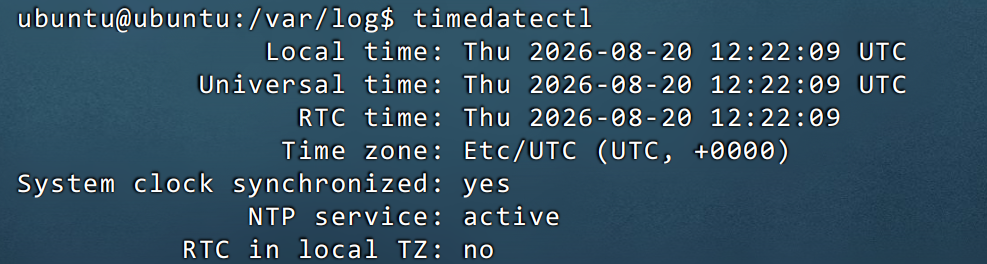
解决方法:修改系统时区为上海时区(国内标准北京时间)
1
2
3
4
5
6
| sudo timedatectl set-timezone Asia/Shanghai
timedatectl
logger -p local6.info "Business log: 北京时间时区校准完成"
cat /var/log/mytest.log
|
生产经验:日志时间是故障溯源关键,新装服务器第一件事校准系统时区。
四、logrotate日志自动切割
业务日志持续增长会打满磁盘。logrotate实现自动切割、压缩、清理旧日志。
⚠️Ubuntu24.04踩坑点:
- logrotate配置不支持行尾中文注释,会解析失败;
- 新版安全机制,
/var/log目录组权限可写,必须增加su root root指定执行身份,否则直接跳过切割;
- 废弃
-N 参数,调试校验使用 logrotate -d。
1. 进入自定义日志轮转配置目录
最佳实践:不要修改logrotate.conf主配置,业务规则全部放在/etc/logrotate.d/
2. 创建专属日志切割规则文件
配置内不要写行尾中文注释!注释单独另起一行。写入Ubuntu24.04生产通用配置:
1
2
3
4
5
6
7
8
9
| /var/log/mytest.log {
su root root
daily
rotate 7
compress
missingok
notifempty
create 0644 root root
}
|
参数简要说明:
su root root:以root用户执行轮转,适配Ubuntu24.04安全校验daily:按天轮转rotate 7:保留7份历史日志compress:gzip压缩历史日志节省磁盘missingok:日志文件不存在不报错notifempty:空文件不轮转create 0644 root root:轮转后新建日志文件权限属主
校验配置(debug调试模式,Ubuntu24.04标准)
1
| sudo logrotate -d /etc/logrotate.d/mytest
|
3. 手动强制切割测试
-vf:verbose显示详情 + force强制执行,不用等待定时任务
1
| sudo logrotate -vf /etc/logrotate.d/mytest
|
4. 查看切割结果,验证配置生效
1
| ls -lh /var/log/ | grep mytest
|
坑:日志文件过小/为空时logrotate不会轮转,看不到切割效果。
优先对测试日志文件补足,查看前后对比。
1. 先写入大量日志,把文件变大
1
2
|
for i in {1..1000};do logger -p local6.info "test log $i";done
|
2. 查看【切割前】状态
1
| ls -lh /var/log/ | grep mytest
|
切割前特征:仅存在mytest.log 一个文件,日志全部堆积,文件体积较大。
3. 手动强制触发日志切割
1
| sudo logrotate -vf /etc/logrotate.d/mytest
|
4. 查看【切割后】状态
1
| ls -lh /var/log/ | grep mytest
|
切割后特征:生成全新空日志文件mytest.log,旧日志自动压缩为 mytest.log.1.gz,实现日志分离、压缩存储。
五、Crontab 日志定时巡检自动化
人工手动查日志效率极低、容易漏报,生产必备 定时检测系统错误、登录异常、日志膨胀,自动输出巡检报告,是运维日常自动化核心技能。
1.编写日志巡检脚本
创建巡检脚本目录及脚本文件
1
2
| sudo mkdir -p /opt/logcheck
sudo vim /opt/logcheck/check_log.sh
|
写入以下脚本内容
1
2
3
4
5
6
7
8
9
10
11
12
13
14
15
16
17
18
19
20
21
22
23
24
25
26
27
28
29
| #!/bin/bash
TIME=$(date +%Y-%m-%d_%H-%M)
LOG_DIR="/var/log"
REPORT="/opt/logcheck/report_${TIME}.log"
echo "===================== 服务器日志定时巡检报告 =====================" > $REPORT
echo "巡检时间:${TIME}" >> $REPORT
echo "==================================================================" >> $REPORT
echo -e "\n【1. 系统Error错误日志】" >> $REPORT
grep -i "error" $LOG_DIR/syslog | tail -20 >> $REPORT
echo -e "\n【2. 系统Warn警告日志】" >> $REPORT
grep -i "warn" $LOG_DIR/syslog | tail -20 >> $REPORT
echo -e "\n【3. 账号登录异常日志】" >> $REPORT
grep -i "failed" $LOG_DIR/auth.log | tail -20 >> $REPORT
echo -e "\n【4. 自定义业务日志异常】" >> $REPORT
grep -i "error\|fail" $LOG_DIR/mytest.log | tail -20 >> $REPORT
echo -e "\n===================== 巡检结束 =====================" >> $REPORT
|
注意:脚本内正则grep或条件中管道符|在shell脚本中需要转义写成\|。
2.赋予脚本执行权限
1
| sudo chmod +x /opt/logcheck/check_log.sh
|
3.手动执行脚本,测试是否正常生成报告
1
2
3
4
| sudo /opt/logcheck/check_log.sh
ls /opt/logcheck/
cat /opt/logcheck/report_$(date +%Y-%m-%d_%H-%M).log
|
4.配置 Crontab 定时任务
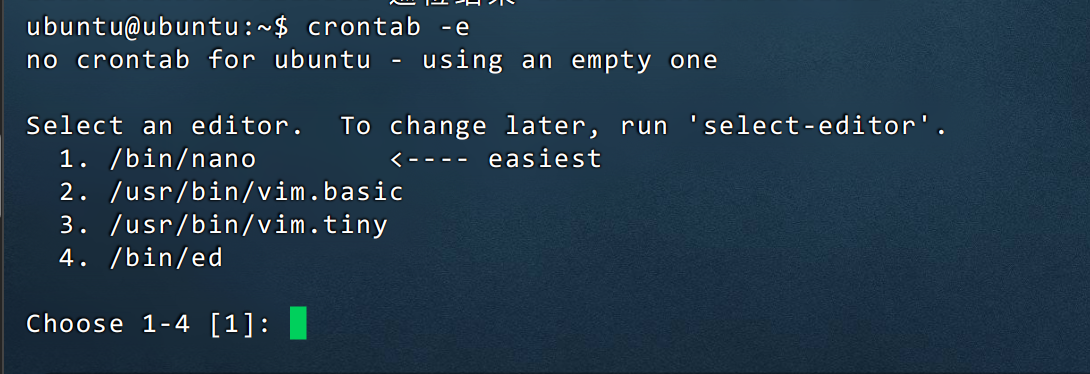
编辑当前用户定时任务
首次打开选择编辑器,推荐 vim.basic,在文件末尾添加定时规则:
1
2
3
4
5
|
0 * * * * /opt/logcheck/check_log.sh >/dev/null 2>&1
0 2 * * * find /opt/logcheck/ -name "report_*.log" -mtime +7 -delete
|
5.验证定时任务生效
1
2
3
4
5
6
|
crontab -l
sudo systemctl status cron
sudo tail -f /var/log/cron.log
|
调试小技巧:测试阶段可以改成 */1 * * * * 每分钟执行,验证脚本是否正常运行。
六、本次实操踩坑总览(重点)
- 系统时区UTC导致日志时间8小时时差:新装Ubuntu24.04 Server默认UTC,执行
timedatectl set‑timezone Asia/Shanghai校准。
- logrotate行尾中文注释解析报错:轮转配置禁止行尾写中文注释,注释单独成行。
- logrotate报父目录不安全直接跳过切割:配置添加
su root root以root身份执行轮转。
- logrotate‑N参数不存在:Ubuntu24.04已移除‑N校验,改用
logrotate‑ddebug模式检查配置。
- 小文件不会轮转:logrotate默认空文件/过小文件不会切割,测试时先批量生成测试日志。
- crontab脚本不执行:注意脚本使用绝对路径、脚本加执行权限,查看
/var/log/cron.log排查任务运行情况。
七、学习总结
- Ubuntu24.04双日志体系:
journalctl读取二进制系统日志;rsyslog输出文本日志到/var/log。
- rsyslog可以接收自定义业务日志,统一落地管理;修改配置务必备份、校验语法再重启。
- logrotate解决日志磁盘膨胀,新版本有额外安全限制,注意
su root root参数。
- crontab配合shell脚本完成自动化日志巡检,同时要定时清理巡检报告,避免次生磁盘占用。
- 线上环境:时区校准、配置备份、语法校验、测试环境先验证,再上生产。